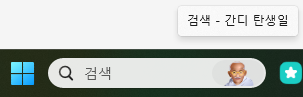
Windows 운영체제의 작업 표시줄에 있는 검색창은 단순히 컴퓨터 내부의 파일이나 프로그램을 찾는 기능을 넘어, 사용자에게 '오늘의 소식(Search Highlights)'이라는 이름으로 다양한 정보를 제공하는 포털 역할을 겸하고 있습니다. 사용자의 질문처럼, 검색창에 '오늘은 간디 탄생일'과 같은 특정 기념일이나 이벤트가 떠 있는 것은 바로 이 기능 때문입니다.
간디의 탄생일은 실제로 10월 2일이며, 이 날은 인도에서 국경일인 '간디 자얀티'이자, 전 세계적으로 '국제 비폭력의 날'로 기념되는 중요한 날입니다. 윈도우 검색창은 이렇게 역사적인 사건, 주요 기념일, 트렌드, 흥미로운 사실 등을 시각적으로 보여주며 사용자의 시선을 사로잡습니다.
🎯 윈도우 검색창 '오늘의 소식' 기능의 정체
이 기능은 Microsoft의 검색 엔진인 Bing과 웹 포털인 MSN의 데이터를 활용하여 구동됩니다. 단순히 정보를 제공하는 것 외에도 사용자 참여를 유도하여 Microsoft의 서비스 생태계로 연결하는 목적을 가지고 있습니다.
1. 기능의 작동 방식
- 콘텐츠 큐레이션: Microsoft의 서버에서 지역별, 날짜별, 시기별로 중요한 이슈(기념일, 스포츠 경기, 주요 뉴스 등)를 선별하여 검색창 아이콘이나 검색 홈에 표시합니다.
- 시각적 흥미 유발: 평소에는 돋보기 아이콘이던 검색창이, 특정 기념일에는 간디의 사진이나 관련 삽화 등으로 변경되어 사용자에게 클릭을 유도합니다.
- 정보 제공: 이를 클릭하면 해당 주제에 대한 더 자세한 정보, Bing 검색 결과, 관련 뉴스 등을 Microsoft Edge 브라우저를 통해 보여줍니다.
2. 숨겨진 개인화 및 트렌드 반영
'오늘의 소식'은 단순한 전 세계 공통 정보만 담고 있지 않습니다.
- 관심사 반영: 사용자가 Bing 검색이나 Microsoft News를 통해 설정한 개인의 관심사(스포츠, 금융, 날씨 등)를 학습하여 관련 정보를 맞춤형으로 제공하려고 시도합니다.
- 사용자 참여: 사용자가 이 기능을 얼마나 자주 클릭하고 어떤 주제에 반응하는지 데이터를 수집하여, 점진적으로 더 관련성 높은 콘텐츠를 제공하도록 개선됩니다.
⚙️ 왜 이 기능이 불필요하다고 느껴질까? (논란 및 사용자 피로도)
많은 사용자가 이 기능을 불필요하다고 느끼거나 심지어 거부감을 느끼는 이유는 다음과 같습니다.
- 집중력 저하 및 방해: 업무나 중요한 작업 중일 때, 시시각각 변하는 아이콘이나 트렌드 정보가 불필요한 시각적 방해 요소로 작용하여 집중력을 떨어뜨립니다.
- 리소스 소모 및 속도 문제: 이 기능을 구동하고 정보를 로드하는 과정에서 시스템의 리소스(특히 메모리나 네트워크 대역폭)가 소모될 수 있으며, 간혹 검색창 반응 속도가 느려지는 원인이 되기도 합니다.
- 데이터 프라이버시 우려: 개인의 관심사를 추적하고 웹 활동으로 연결하려는 Microsoft의 의도에 대해 프라이버시 침해나 광고 노출의 가능성을 우려하는 사용자도 있습니다.
- 불필요한 웹 연결: 대부분의 정보가 Microsoft Edge나 Bing으로 연결되기 때문에, 사용자가 주로 다른 브라우저나 검색 엔진을 사용하는 경우 이 기능의 유용성이 크게 떨어집니다.
✅ '오늘의 소식'을 끌거나 관리하는 방법
만약 이 기능이 불필요하다고 판단되어 끄고 싶다면, Windows에서는 사용자의 선택권을 보장하는 옵션을 제공합니다.
- 작업 표시줄 우클릭: 작업 표시줄의 빈 공간에 마우스 오른쪽 버튼을 클릭합니다.
- '검색' 설정: 메뉴에서 '검색' 항목을 선택합니다.
- '검색 하이라이트 표시' (또는 '오늘의 소식 표시'): 이 항목의 체크 표시를 해제(끄기)하면, 검색창에 기념일이나 트렌드 아이콘 대신 일반 돋보기 아이콘만 표시됩니다.
이처럼 윈도우 검색창은 단순한 로컬 검색을 넘어, 사용자에게 정보를 제공하고 웹 생태계로 연결하려는 Microsoft의 전략적 도구입니다. 개인의 컴퓨터 사용 환경과 필요에 따라 기능을 켜거나 끔으로써 최적의 윈도우 환경을 구축할 수 있습니다.