반응형
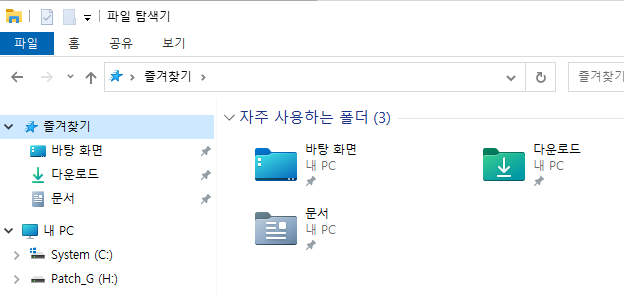
매번 작업할 때마다 폴더를 찾아 C 드라이브 → 사용자 → 내 문서 → 프로젝트 폴더를 클릭하고 계신가요? 😫 PC 사용 시간이 길어질수록 파일 탐색에 낭비되는 시간이 늘어납니다.
이미지에 보이는 '즐겨찾기'와 '자주 사용하는 폴더'는 Windows가 제공하는 가장 강력한 시간 절약 기능입니다! 이 포스팅에서는 파일 탐색기의 이 핵심 기능을 마스터하여, 어떤 파일이든 클릭 한 번으로 즉시 접근할 수 있게 만드는 실전 꿀팁을 알려드릴게요. 이제 파일 관리는 '노가다'가 아닌 '스마트'하게 바꿔보세요! 🚀
📌 1. 숨겨진 기능 '빠른 액세스'와 '즐겨찾기'의 관계 해부
Windows 10 이후부터 '즐겨찾기'는 '빠른 액세스(Quick Access)'라는 이름으로 기능이 확장되었습니다. 이미지 왼쪽 상단에 보이는 '즐겨찾기' 섹션이 바로 그 역할이죠. 이곳에는 두 가지 유형의 폴더가 표시됩니다.
- 고정된 폴더 (즐겨찾기): 사용자가 직접 마우스 오른쪽 버튼을 눌러 '빠른 액세스에 고정'한 폴더들입니다. (바탕 화면, 다운로드, 문서 옆의 핀 모양이 고정된 상태를 의미합니다.) 이 폴더들은 사용 빈도와 상관없이 항상 목록에 유지됩니다.
- 자동 추천 폴더 (자주 사용하는 폴더): PC가 사용자의 행동 패턴을 분석하여 가장 자주 접근하거나 최근에 사용한 폴더를 자동으로 표시해 주는 영역입니다. (이미지의 '자주 사용하는 폴더 (3)' 영역)
💡 2. 클릭 한 번으로 접근! 폴더 고정 & 해제 마스터하기
가장 중요한 것은 내가 자주 쓰는 폴더를 '즐겨찾기(빠른 액세스)' 영역에 고정하는 것입니다.
- 고정하는 방법: 원하는 폴더(예: '프로젝트 A', '업무 자료')를 마우스 오른쪽 버튼으로 클릭한 후 '빠른 액세스에 고정'을 선택하거나, 폴더를 왼쪽의 '즐겨찾기' 영역으로 드래그 앤 드롭하면 됩니다. 핀 모양이 나타나며 고정됩니다.
- 고정 해제 및 숨기기: 더 이상 자주 사용하지 않는 폴더는 오른쪽 버튼을 눌러 '빠른 액세스에서 제거'를 선택하세요. 너무 많은 폴더를 고정하면 오히려 접근성이 떨어질 수 있으니, 최대 5~7개의 핵심 폴더만 유지하는 것이 좋습니다.
📁 3. 드라이브/네트워크 폴더까지 등록하기 (진짜 꿀팁!)
'즐겨찾기'에는 단순히 바탕 화면이나 문서 폴더만 등록하는 것이 아닙니다. 파일 탐색기의 모든 영역을 등록할 수 있습니다.
- 드라이브 고정: 이미지 하단의 'System (C:)'나 'Patch_G (H:)' 드라이브 자체를 오른쪽 클릭하여 '빠른 액세스에 고정'할 수 있습니다. 수많은 드라이브를 사용하는 분들에게 매우 편리합니다.
- 네트워크 폴더 고정: 회사나 집의 네트워크 공유 폴더(NAS 등)에 자주 접근한다면, 해당 경로를 '빠른 액세스에 고정'하여 매번 IP 주소를 입력하거나 네트워크 경로를 찾을 필요 없이 즉시 접속할 수 있습니다. 🌐
⚙️ 4. 완벽한 파일 관리 환경을 위한 설정 팁
- 탐색기 시작 위치 변경: 파일 탐색기를 열었을 때 기본적으로 '즐겨찾기(빠른 액세스)' 화면이 보이도록 설정해두면 효율이 극대화됩니다. [보기] → [옵션] → [폴더 옵션]에서 '파일 탐색기 열기' 설정을 '빠른 액세스'로 변경하세요.
- 자주 사용하는 폴더 숨기기: 자동 추천되는 '자주 사용하는 폴더' 기능이 마음에 들지 않거나 개인 정보가 노출되는 것이 싫다면, 옵션에서 '자주 사용하는 폴더 표시'를 해제하여 이 영역을 숨길 수 있습니다.
이 간단한 설정과 습관만으로도 여러분의 PC 파일 관리 시간은 절반 이상 줄어들 것입니다. 이제 클릭 몇 번으로 필요한 파일에 즉시 접근하며, 스트레스 없는 컴퓨팅 환경을 만들어 보세요! 👍
🏷️ 추천 태그 (Tags)
#Windows팁 #파일탐색기 #빠른액세스 #컴퓨터꿀팁 #업무효율 #파일관리 #윈도우10 #윈도우11 #PC활용팁 #생산성향상
반응형